1. 試合メンバーの情報を準備する
チーム名、対戦相手、日付、開始時刻、会場を記録します。公開する選手名を集め、表記を統一してください。写真を使う場合は、今回の試合メンバーと一致していることと、使用できる写真であることを確認します。
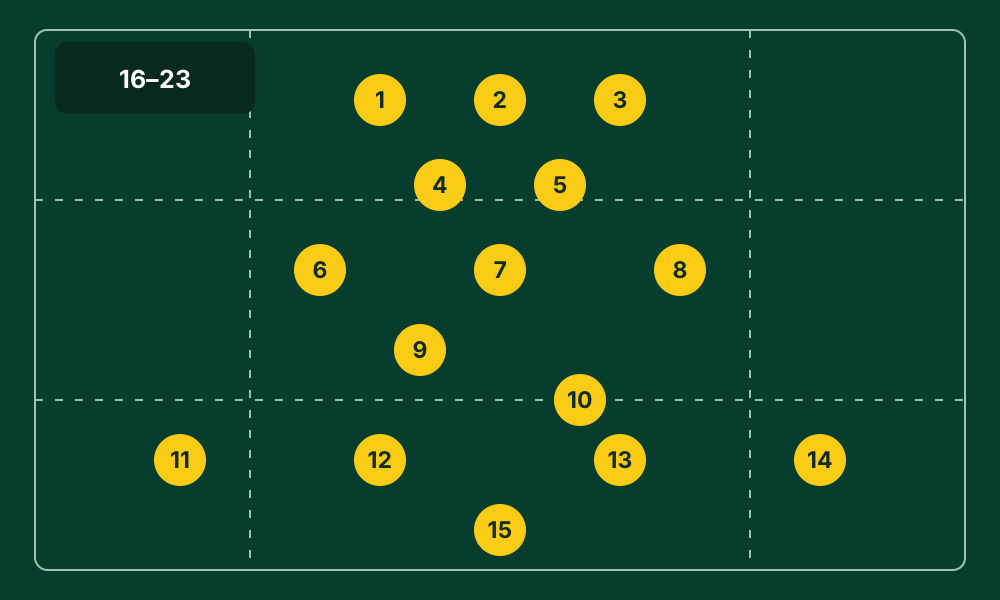
ダウンロード用テンプレートでは、1から15を先発、16から23をリザーブ用の行にしています。これは最大8人のリザーブを含む15人制ラグビーの例であり、すべての大会に共通する規則ではありません。人数は試合形式や適用される規則に合わせて調整してください。
2. デザインの前にメンバーを確定する
まず指導スタッフと先発、リザーブ、背番号、キャプテンを確認し、その後で画像の構成を考えます。メンバーが変わった場合は、画像を直す前に元の情報を修正し、内容の異なる版が生じないようにしましょう。
Lineup Builderでラグビーのテンプレートを選び、ビジュアルエディターに選手を配置します。配置を確認してから、エンブレムやクラブカラーを加えてください。アニメーションと動画は任意の追加機能です。
3. 公開する場所に合わせてデザインする
縦長の投稿と横長の画像では、選手名やスポンサーに使えるスペースが異なります。出力形式を選び、チーム内で最も長い名前を使ってプレビューを確認してください。
チーム名、対戦相手、選手を優先します。文字と背景のコントラストを確保し、スポンサーの表示がメンバー表を隠さないようにスペースを設けましょう。
4. 別の人に最終確認を依頼する
書き出す前に、別のスタッフに選手名、背番号、キャプテン、リザーブ、試合情報を確認してもらいます。書き出した画像を開き、端で文字やエンブレムが切れていないか確認してください。
確認済みの版を公開し、使用した試合メンバーの情報を残します。わかりやすい画像づくりの出発点は、効果を増やすことよりも正確な情報です。このガイドとCSVは公開資料です。アプリには別途アカウントと利用プランの条件があります。